Ohjeita
Lukukuplan asentaminen
Lukukuplan asentaminen mobiililaitteille hoituu laitteiden oman sovelluskaupan kautta (Google Play Store tai Apple App Store).
Tietokoneille asennus onnistuu lataamalla asennusohjelma tai pakattu tiedosto Pelin lataaminen -sivulta. Asennus käynnistyy suorittamalla asennusohjelma, jolloin peli asentuu ohjeita seuraten. Pakatun tiedoston voi purkaa haluamaansa paikkaan tietokoneella, jonka jälkeen peli käynnistetään ko. kansiosta Lukukupla.exe -tiedosto suorittamalla.
Mobiililaitteilla pelipäivitykset hoituvat automaattisesti. Tietokoneilla päivitykset täytyy asentaa itse lataamalla viimeisin versio ja asentamalla/purkamalla se edeltävän peliversion päälle.
Peliin liittyviä käsitteitä
Käsite | Selite |
|---|---|
Käyttäjä | Henkilö, jolla on käyttäjätunnus peliin. Yleensä aikuinen. Käyttäjätunnuksen alla voi olla useita pelihahmoja. |
Käyttäjätunnus | Sähköpostiosoite, jolla käyttäjä on rekisteröitynyt ja kirjautunut peliin. |
Pelaaja | Peliä pelihahmolla pelaava henkilö, yleensä lapsi. |
Pelihahmo / pelaajaprofiili | Peliin luotu pelihahmo, jolla pelaaja pelaa peliä. Pelissä eteneminen tallentuu hahmokohtaisesti. Pelaajaprofiili voi olla aktiivinen tai arkistoitu/poistettu. |
... | ... |
Lukukuplan käyttö
Rekisteröityminen käyttäjäksi ja kirjautuminen peliin
Peli käynnistyy ensimmäisenä kirjautumisruutuun. Mikäli sinulla ei ole Lukukupla-käyttäjätunnusta, voit rekisteröityä pelin kautta käyttäjäksi. Rekisteröitymiseen tarvitaan sähköpostiosoite ja jokin keksimäsi turvallinen salasana. Ennen rekisteröitymistä tulee palvelun käyttöehdot hyväksyä. Rekisteröinnin lopuksi täytyy uusi käyttäjätunnus vielä aktivoida. Tätä varten sähköpostiisi saapuu aktivointilinkki.
Kirjautumalla sisään pääset jatkamaan pelaajien valintaruutuun. Valitse "Pysy kirjautuneena", jos käytössäsi on oma laite, etkä halua syöttää kirjautumistietoja uudelleen jokaisella käynnistyskerralla.
Peliä voi pelata myös kirjautumatta, offline-tilassa (ilman internet-yhteyttä) paikallisesti laitteella ("Pelaa kirjautumatta"), jolloin tiedot tallentuvat vain kyseiselle laitteelle. Kirjautuminen mahdollistaa pelaamisen useammalla laitteella (esim. puhelimella ja tabletilla), jolloin pelitiedot synkronoituvat pelipalvelimelle. Offline-tilassa luodut pelihahmot voidaan myöhemmin tarvittaessa siirtää käyttäjätunnukselle.
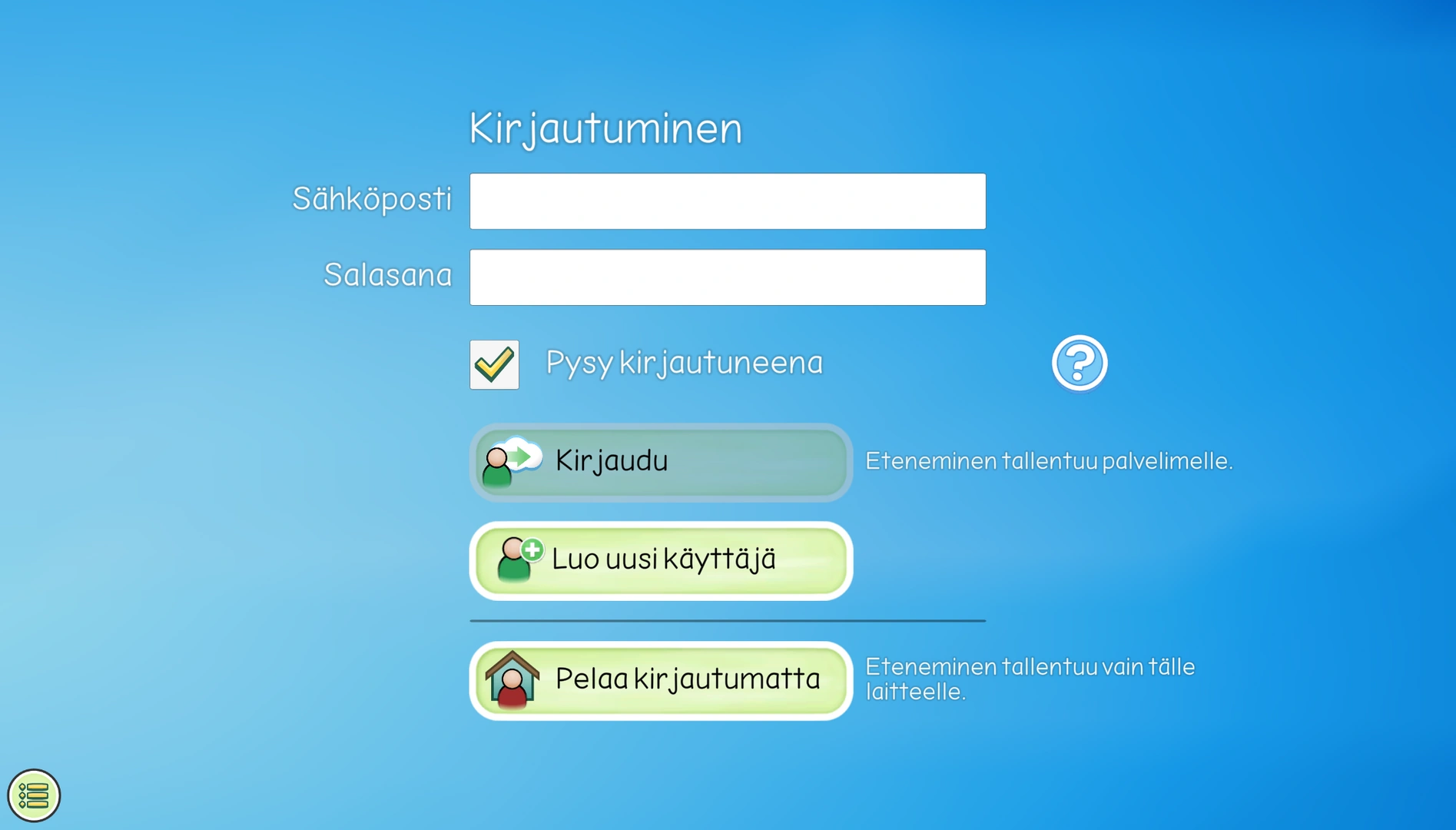
Kirjautumisruutu
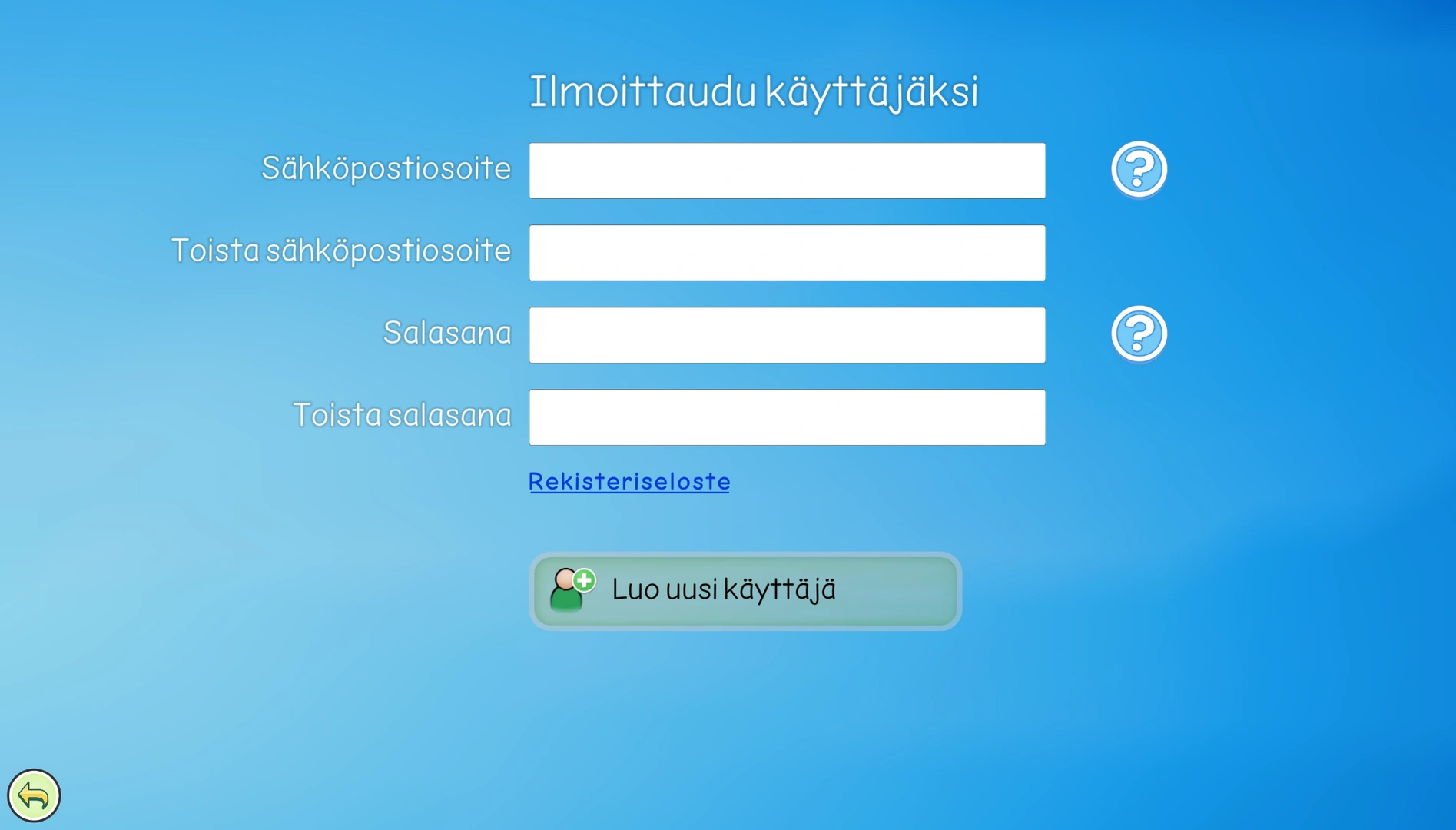
Uuden käyttäjätunnuksen rekisteröinti
Pelihahmon luominen ja pelaajan valinta
Ensikäynnistyksellä pelihahmo täytyy luoda valitsemalla "Luo pelaaja". Hahmon nimen jälkeen voidaan asettaa mahdollinen pääsykoodi. Pelaaja saa kustomoida hahmonsa ulkonäön haluamakseen ensimmäisellä pelikerralla. Ennen tätä valintaruudussa näkyy vain hahmon siluetti.
Pelaajan valintaruudussa näkyvät kaikki käyttäjätunnuksella (tai paikallisesti laitteella, jos ei kirjauduttu) olevat pelihahmot. Haluttu pelihahmo valitaan napsauttamalla. On tärkeää, että lapsi pelaa aina omalla hahmollaan.
Yläreunan hakupalkki ("Etsi pelaajaa...") näkyy, kun pelihahmoja on useampi. Oikeassa yläreunassa näkyy pelaajaryhmän valintapainike, mikäli ryhmiä on määritelty Pelaajien hallintaruudussa.
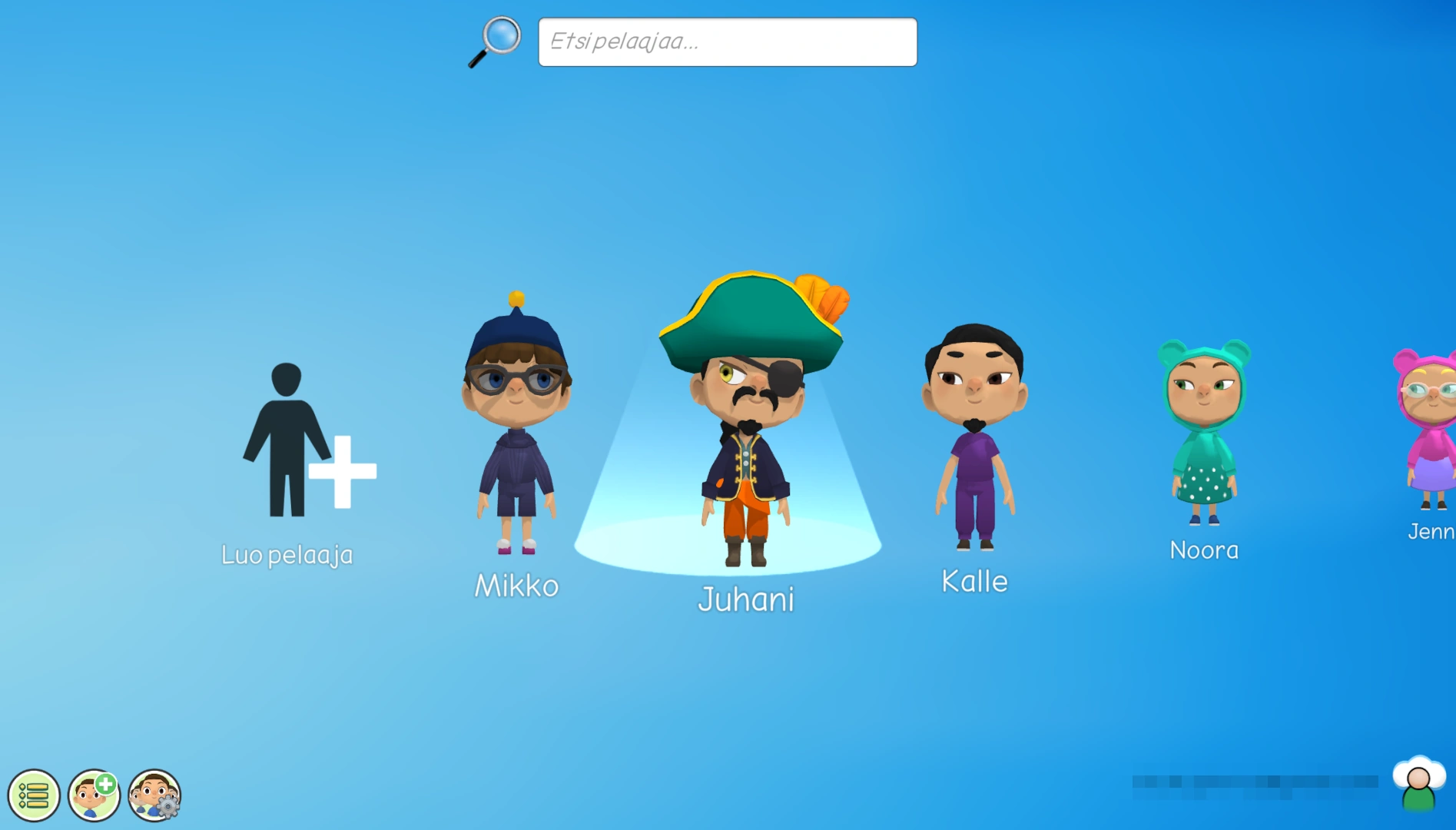
Pelaajan valintaruutu. Oikeassa alareunassa näkyy kirjautuneena oleva käyttäjätunnus (kuvassa peitetty).
Peliäänet
Lukukuplan pelaamiseen suositellaan kuulokkeita, jotta pelitehtävissä kuultavat äänet ja ohjeet toistuvat tarkasti. Pelitehtävien äänet sekä ohjeistukset kuuluvat pelilaitteiston maksimivoimakkuudella, eli sopiva äänenvoimakkuus valitaan laitteen omilla säädöillä (mobiililaitteet) tai käyttöjärjestelmästä (tietokoneet).
Tehtävien lisäksi pelissä on myös musiikkia ja ääniefektejä. Näiden voimakkuutta voidaan säätää pelin asetuksista. Valitse vasemman alakulman valikosta Asetukset → Ääni → säädä ääniefektien ja musiikin taso sopivaksi.
Pelaaja voi kuunnella pelitehtävän aikana toistetun äänen uudelleen painamalla alareunan toistopainiketta (kaiuttimen kuva).
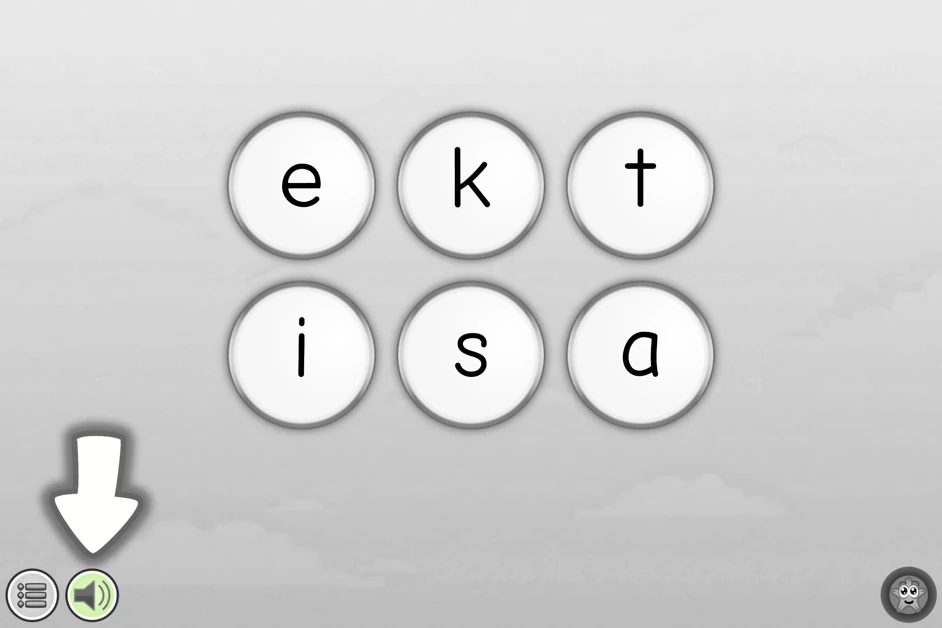
Äänen toistopainike
Pelaajien hallinta ja pelissä etenemisen seuraaminen
Pelaajien hallintaruudussa voidaan seurata pelaajien etenemistä pelissä, sekä jakaa pelihahmoja ryhmiin (esimerkiksi koululuokittain). Pelihahmoja tai pelaajaryhmiä voi myös jakaa toisille Lukukupla-käyttäjille (ks. jako-ohjeet alempaa). Turhiksi jääneitä pelihahmoja voi myös poistaa/arkistoida.
Yksittäisen pelaajan korttia napsauttamalla aukeaa tarkempia tietoja. Mikäli useamman pelaajan tarkempaa edistymistä pelisisällössä halutaan tarkastella, voidaan pelaajat valita ja napsauttaa ruudun yläreunan "Edistyminen"-painiketta.
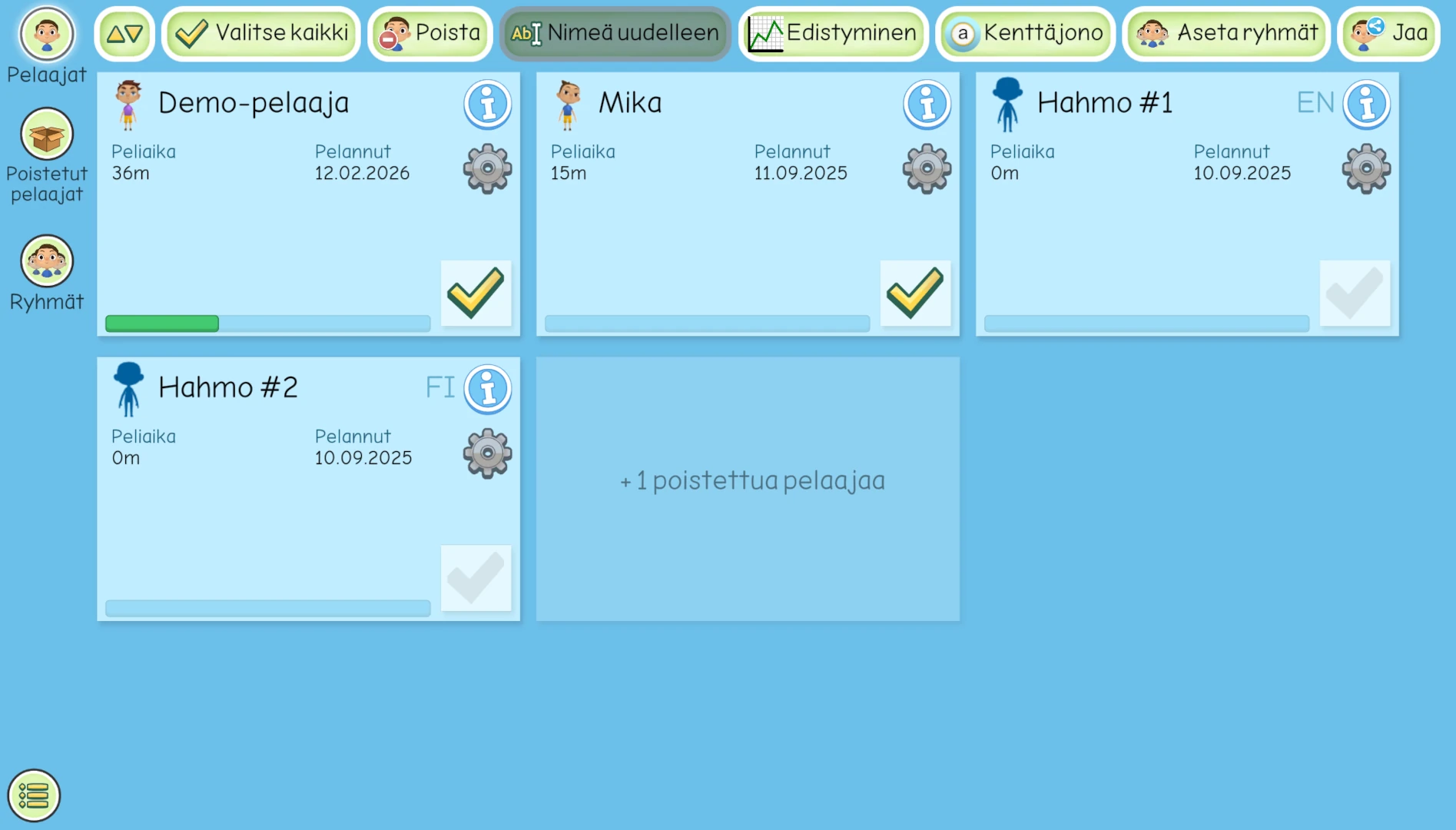
Pelaajien hallintaruutu
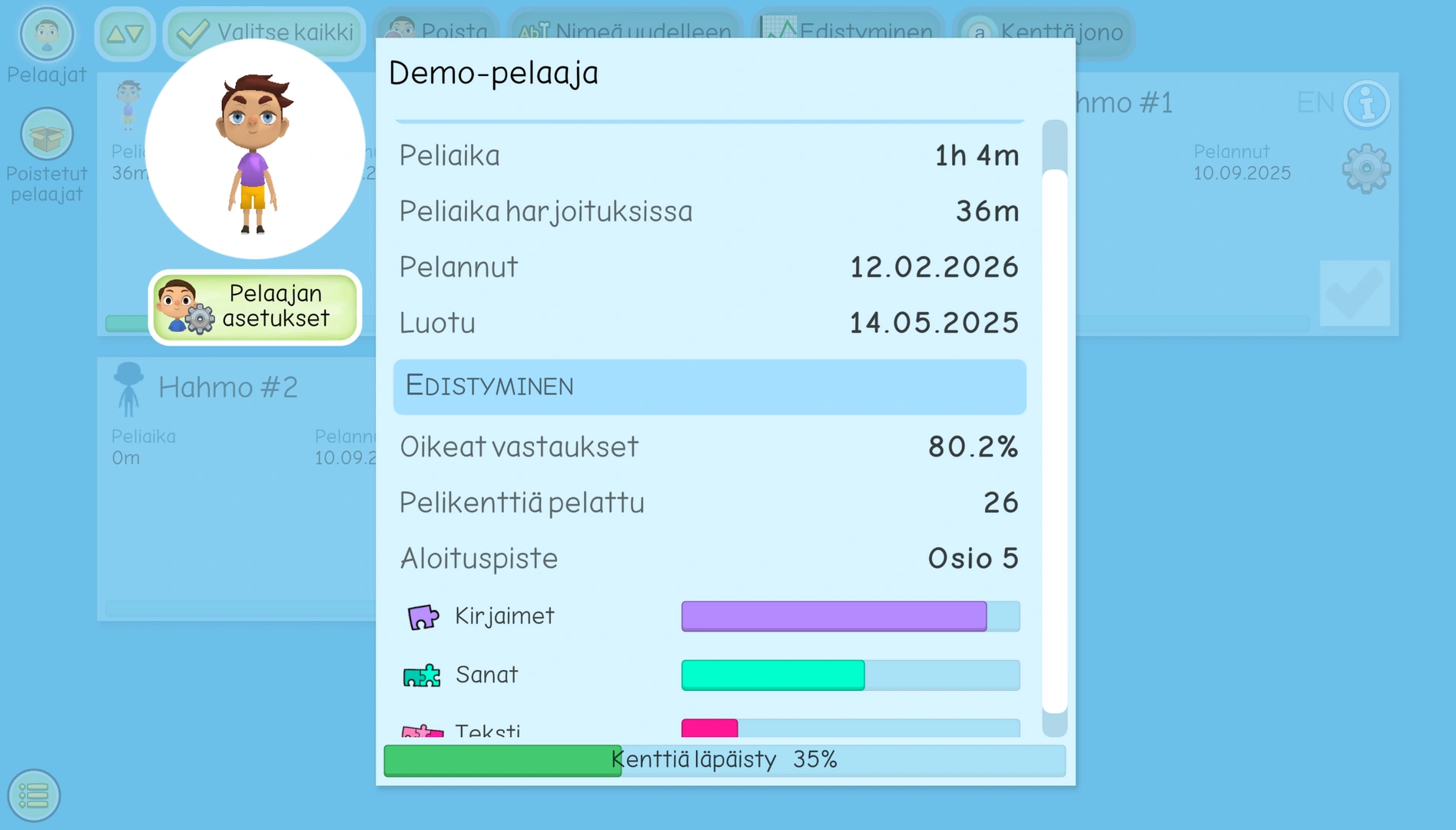
Pelaajan tietokortti
Pelaajien jakaminen toisille käyttäjille
Kirjautuneet käyttäjät voivat jakaa pelaajahahmoja toisille käyttäjille, esimerkiksi, jos halutaan pelata sekä kotona että koulussa. Tällöin opettaja voi jakaa pelaajan vanhemman käyttäjätunnukselle. Toisena esimerkkinä opettaja voi koulukäytössä jakaa luokkansa pelaajat (tai pelaajaryhmän) toiselle opettajalle lukukauden päätyttyä. Kun jaon vastaanottaja on hyväksynyt jaetut pelaajat / ryhmät, voi alkuperäinen käyttäjä (jakaja) halutessaan poistaa pelaajat omalta tunnukseltaan.
Pelaajien jakaminen onnistuu Pelaajien hallinta -ruudussa valitsemalla ensin haluttujen pelaajien pelaajakortit ja painamalla sen jälkeen yläreunan toimintapainikkeista "Jaa". Jako voidaan toteuttaa kahdella tavalla:
- Jaetaan suoraan toiselle Lukukupla-käyttäjätunnukselle. Tällöin syötetään käyttäjän sähköpostiosoite. Jaon sujuvoittamiseksi kohdekäyttäjän kannattaa olla jo valmiiksi rekisteröitynyt peliin.
- Jako käyttäen jakokoodia ("Jaa käyttäjälle" -kenttä jätetään tyhjäksi). Peli luo jakokoodin, joka voidaan kopioida tai kirjoittaa muistiin ja välittää toiselle käyttäjälle halutulla tavalla, esim. sähköpostilla tai tekstiviestillä.
Alareunan valikosta sekä Pelaajien hallintaruudussa että valintaruudussa löytyy Jaot-painike. Jaot-valikossa voidaan tarkastella itse tehtyjä omia jakoja sekä vastaanottaa muilta saatuja jakokutsuja. Jos kirjautuneelle tunnukselle on tehty jako käyttäen sähköpostiosoitetta, ne löytyvät "Odottavat jaot" -painikkeen takaa. Jos käytössä on jakokoodi, se syötetään "Syötä jakokoodi" -painikkeen kautta. Ennen jaon hyväksymistä tai hylkäämistä peli näyttää, kuka käyttäjä on jakanut ja mitä pelaajia / pelaajaryhmiä jako käsittää.
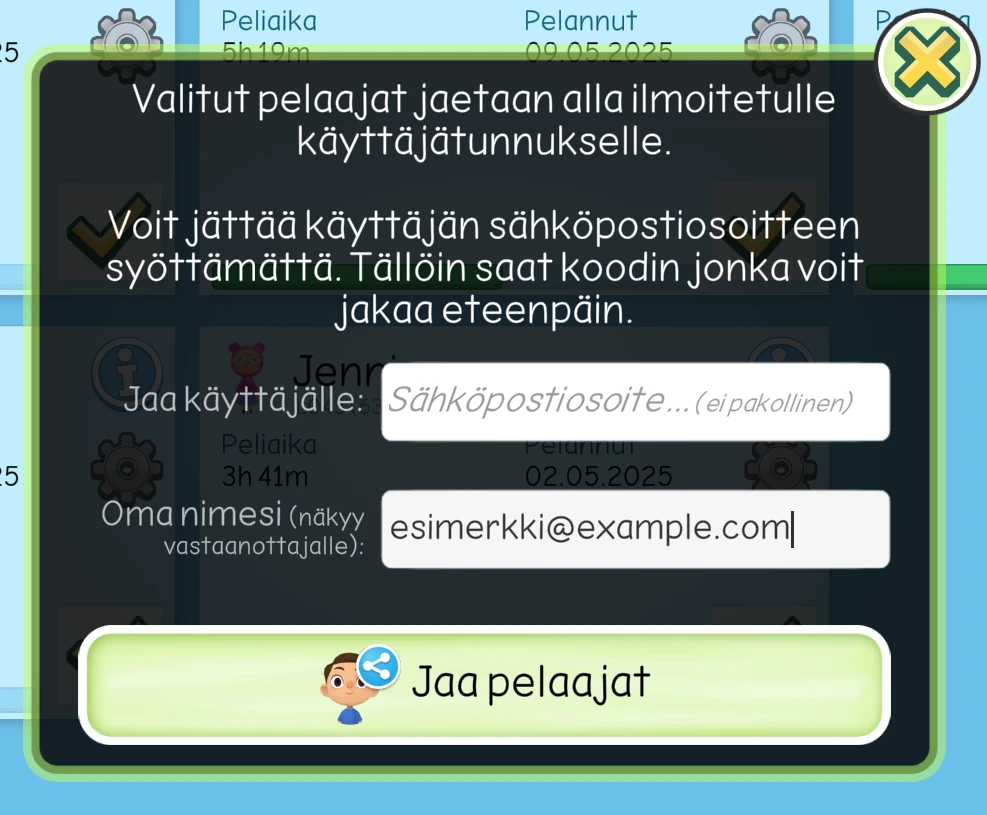
Pelaajien jakaminen
Lukukupla-käyttäjätunnuksen poistaminen
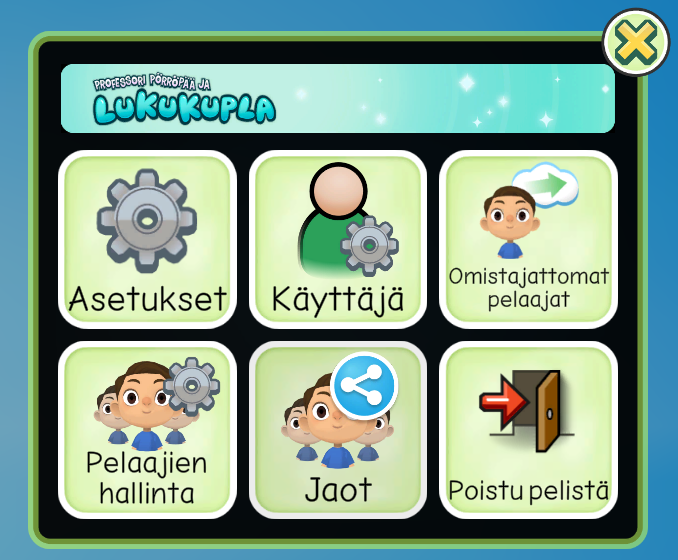
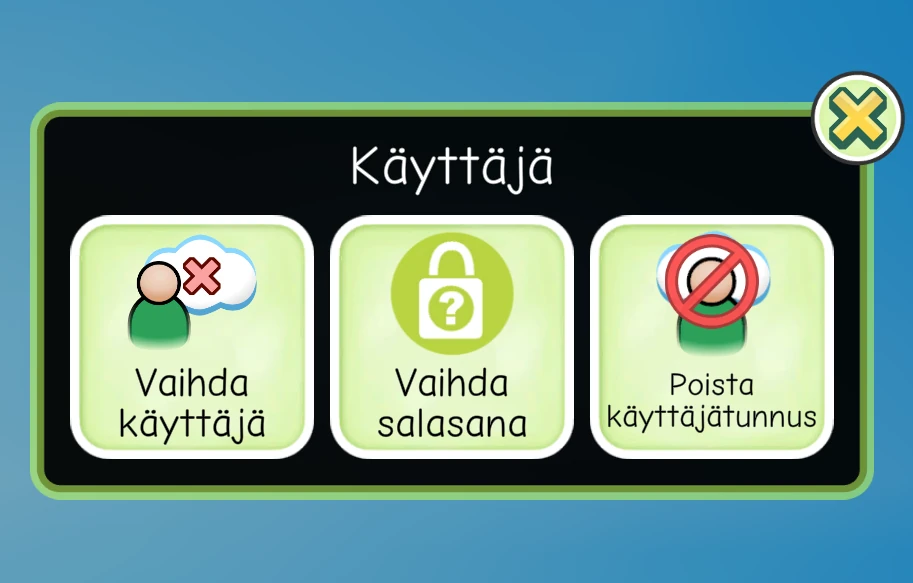
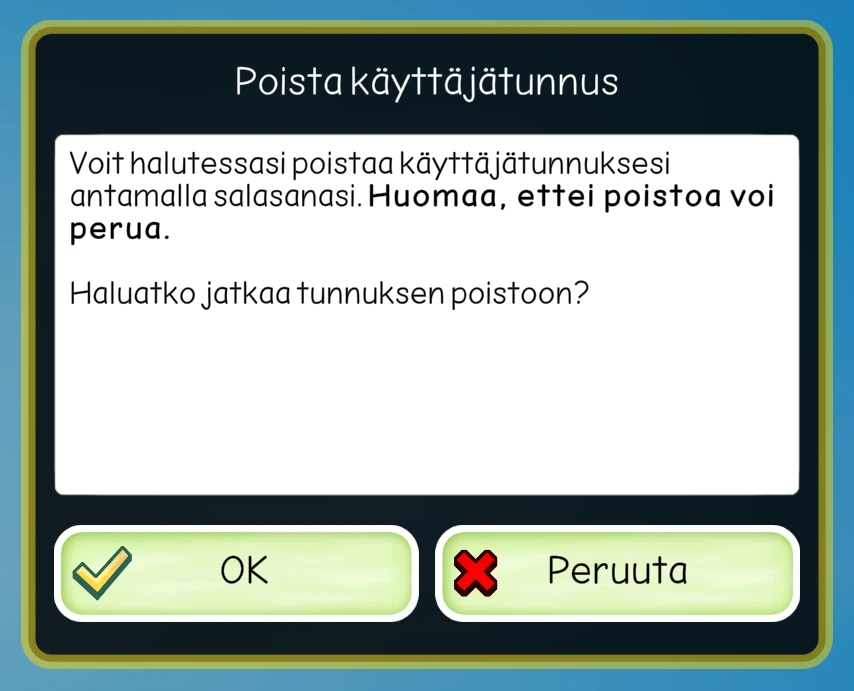
Voit halutessasi poistaa Lukukupla-käyttäjätunnuksen pelin kautta. Kirjaudu ensin peliin tunnuksellasi ja valitse Pelaajan valintaruudun vasemman alakulman valikosta Käyttäjä → Poista käyttäjätunnus.
Huomioitavaa: käyttäjätunnuksen poistoa ei voi perua. Tunnuksen poisto poistaa myös oikeudet tunnuksella olleisiin pelihahmoihin, ellei niitä ole jaettu toisille tunnuksille.